
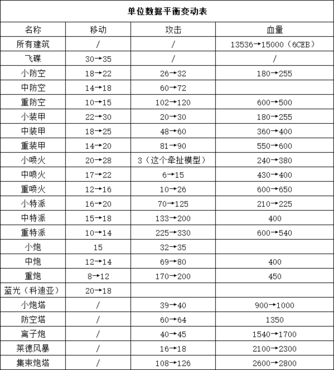
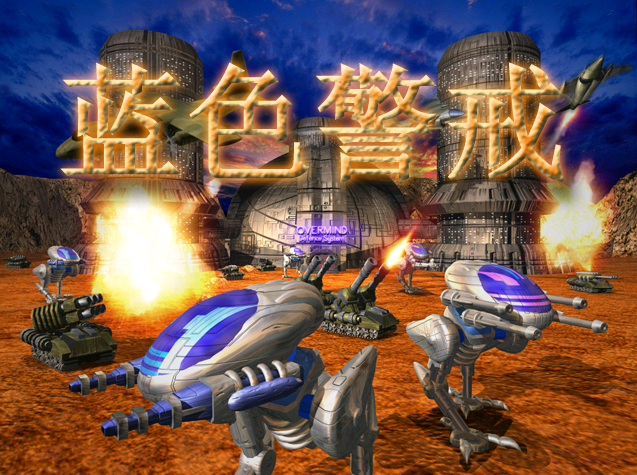
看到你在《蓝色警戒》游戏中遇到色彩失真的问题,这确实会影响游戏体验!别担心,这个问题通常有解决方法,色彩失真可能表现为蓝色变成其他颜色、整体色调偏移、色块、颜色过于鲜艳或暗淡等,我来帮你一步步排查解决:
🔄 1. 重启游戏和电脑
- 重启游戏: 最简单的第一步,有时只是游戏程序临时性错误。
- 重启电脑: 彻底清除内存中的临时数据和可能的驱动冲突,解决很多莫名奇怪的问题。
⚙ 2. 检查游戏内设置
- 颜色/显示模式: 进入游戏设置菜单,仔细检查是否有与颜色相关的选项,常见的包括:
- 颜色模式/伽马: 尝试切换不同的颜色模式(如标准、鲜艳、电影等)或调整伽马值。
- HDR: 如果你开启了HDR(高动态范围),尝试关闭它,很多游戏在非HDR显示器上开启HDR会导致颜色严重失真或过曝。
- 分辨率/缩放: 尝试切换不同的分辨率或显示缩放比例,有时特定分辨率下驱动或游戏渲染会有问题。
- 特效/滤镜: 检查是否有“色彩滤镜”、“后期处理效果”等选项,尝试关闭或调整它们。
- 重置设置: 如果不确定哪里改了,尝试在游戏设置里找到“重置设置”或“恢复默认设置”的选项。
🖥 3. 更新/回滚显卡驱动程序
- 这是最常见的原因之一! 过时、损坏或不兼容的驱动是导致图形问题的元凶。
- 更新到最新版:
- 访问你的显卡制造商官网(NVIDIA, AMD, Intel)。
- 下载并安装最新的稳定版驱动程序,不要依赖Windows Update提供的驱动,它通常不是最新或最优化的。
- 如果更新后问题出现:
- 尝试回滚到上一个已知稳定的版本,有时新驱动会有兼容性问题,在显卡控制面板或设备管理器中可以找到回滚选项。
- 清洁安装: 在安装新驱动时,选择“自定义安装”并勾选“执行清洁安装”选项,这会删除旧的驱动文件和配置,避免残留冲突。
🛠 4. 验证游戏文件完整性
- 如果游戏是通过Steam、Epic等平台购买的,使用平台自带的工具修复文件:
- Steam: 右键点击游戏库中的《蓝色警戒》 -> 属性 -> 已安装文件 -> 验证游戏文件的完整性...
- 其他平台: 查找类似的功能。
- 这可以修复因下载不完整或文件损坏导致的图形问题。
🎨 5. 检查显卡控制面板设置
- 打开你的显卡控制面板(NVIDIA控制面板、AMD Radeon Software、Intel显卡控制中心)。
- 检查颜色设置:
- NVIDIA: 转到“显示” -> “更改桌面颜色设置” -> “选择”你的显示器 -> 在“默认设置”下,确保“使用 NVIDIA 设置”被选中,并检查“调整桌面颜色设置”下的“亮度”、“对比度”、“Gamma”、“数字 Vibrance”等滑块是否被意外调高或调低。尝试将它们全部重置为默认值(通常是50%或0)。
- AMD: 转到“显示” -> “颜色” -> 检查“亮度”、“对比度”、“Gamma”、“色温”、“饱和度”等设置,同样,尝试重置为默认值。
- Intel: 转到“显示” -> “颜色” -> 检查类似设置并重置。
- 禁用不必要的图像调整: 在控制面板中,确保没有开启可能影响颜色的“图像锐化”、“动态对比度”等效果。
- 检查3D设置: 在控制面板中找到“管理3D设置”,为《蓝色警戒》创建一个配置文件,将以下关键设置尝试设置为“由应用程序控制”或“默认值”:
- 最大预渲染帧数
- 纹理过滤 - 质量
- 三重缓冲
- 垂直同步
- 抗锯齿 - 方法/质量
- 各项异性过滤 - 质量
- 颜色通道 - 默认
- 环境光遮蔽
- 启用兼容性HDR
- 等等...(先尝试重置为默认值)
🖥 6. 检查系统级颜色设置
- Windows 显示设置:
- 右键点击桌面 -> 显示设置 -> 滚动到“颜色”区域。
- 确保“颜色模式”是“默认”或“sRGB”(除非你明确知道自己在做什么)。
- 尝试关闭“夜间模式”或“深色模式”,看是否影响。
- 尝试调整“亮度”和“对比度”滑块,看是否相关。
- 点击“颜色管理” -> “高级” -> “校准显示器” -> 按照向导走一遍,选择“当前设置”并保存,这可以重置Windows的颜色配置。
- 第三方颜色校准软件: 如果你安装过如“CalMAN”、“SpyderX”等校准软件,尝试暂时禁用它们看是否解决问题。
🚫 7. 禁用可能冲突的第三方软件
- 游戏加加、AMD FSR/NVIDIA DLSS/Ansel/RTX/Optimus等: 这些软件或功能有时会与游戏渲染管线冲突,尝试在游戏运行前完全关闭它们(特别是游戏加加这类覆盖层软件)。
- 屏幕录制/直播软件: OBS, Streamlabs, Discord Overlay 等在后台运行时可能影响图形输出,尝试完全关闭它们再进游戏测试。
- 杀毒软件/防火墙: 有时安全软件的实时防护或某些规则会干扰游戏进程,尝试暂时禁用它们(测试完记得重新开启!)。
- 系统优化/美化软件: 如某些系统清理工具、主题美化软件等,也可能影响图形渲染。
🔄 8. 尝试不同的Windows显示模式
- 在Windows显示设置中,尝试切换“图形设置”:
- Windows 混合现实性能: 尝试切换为“应用程序控制”或“GPU”。
- 硬件加速GPU计划: 尝试开启或关闭(重启电脑生效)。
- 电池选项: 如果是笔记本,确保在接通电源时玩游戏,并检查电源模式是否为“最佳性能”。
🧹 9. 重置或重新安装游戏
- 重置游戏设置: 如果游戏设置文件损坏,删除游戏配置文件(通常在
Documents\My Games\Blue Alert或类似目录下的*.ini文件)可以让游戏重新生成默认设置。操作前建议备份或删除前确认文件名。 - **完全
转载请说明出处
蓝警之家 » 蓝色警戒色彩失真怎么办,🧪 排查步骤(从最简单、最常见的原因开始)
蓝警之家 » 蓝色警戒色彩失真怎么办,🧪 排查步骤(从最简单、最常见的原因开始)

