
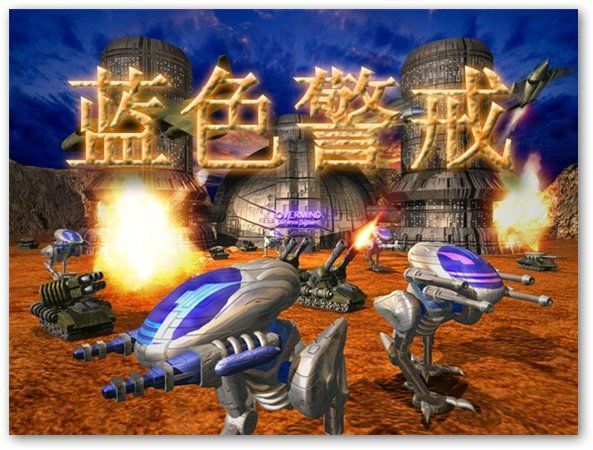
🧩 核心问题原因
- 驱动过新: 最常见的原因,现代显卡驱动(NVIDIA GeForce Experience/AMD Adrenalin)默认关闭了对老游戏所需旧图形API(如DirectDraw, S3 Texture Compression等)的支持,或者优化得太厉害导致渲染错误。
- API缺失: 游戏依赖DirectDraw(D3D9之前的API),现代系统默认不提供或提供有限支持。
- 渲染模式冲突: 游戏可能无法正确识别现代显卡的渲染管线,导致黑屏、花屏、无法进入游戏或运行时崩溃。
- 系统限制: 现代操作系统(Win10/11)本身对16位程序或老旧图形API的支持就有限制。
🔧 解决方案(按推荐顺序尝试)
🖥 方案一:使用DOSBox(最推荐,兼容性最好)
这是解决老游戏兼容性问题最可靠、最通用的方法,DOSBox是一个模拟DOS环境的程序,能完美运行《红色警戒》原版和资料片。
- 下载安装:
- 从官方可靠渠道下载DOSBox:
https://www.dosbox.com/ - 下载《红色警戒》原版或资料片(如Counterstrike, Aftermath)的完整安装包(ISO或安装文件)。
- 从官方可靠渠道下载DOSBox:
- 安装游戏:
- 运行游戏安装程序(通常在DOSBox里运行,或者直接在Windows里安装到某个文件夹,
C:\Games\RedAlert)。 - 关键: 安装路径不要包含中文或空格(如
C:\Games\RedAlert是安全的,C:\游戏\红色警戒则不行)。
- 运行游戏安装程序(通常在DOSBox里运行,或者直接在Windows里安装到某个文件夹,
- 配置DOSBox:
- 打开DOSBox安装目录(如
C:\Program Files\DOSBox)。 - 找到
dosbox.conf文件(或创建一个dosbox-RA.conf文件,方便管理不同游戏)。 - 用文本编辑器(如记事本)打开配置文件,修改以下关键设置(找到对应行去掉注释 或修改值):
[autoexec]部分(这是开机自动执行的命令):[autoexec] # 挂载你的游戏安装目录为C盘(替换为你的实际路径) mount c c:\games\redalert # 进入C盘 c: # 进入游戏主目录(替换为你的实际路径) cd redalert # 启动游戏主程序(替换为你的实际文件名) ra95.exe # 可选:设置分辨率(1024x768) # ra95.exe -w1024 -h768 # 可选:关闭音乐/音效(如果卡) # ra95.exe -nomusic -nosound
[render]部分(图形渲染):renderer=opengl(或direct3d,opengles- OpenGL通常兼容性最好,先尝试这个)aspect=true(保持宽高比)fullresolution=desktop(或设置一个固定分辨率如1024x768,避免拉伸)output=texture(输出方式)window=true(窗口模式,方便调试;设为false是全屏)
[sblaster]部分(声卡模拟 - 如果需要声音):sbtype=sb16(模拟Sound Blaster 16兼容声卡)sbbase=220(基地址)irq=7(中断号)dma=1(DMA通道)hdma=5(高DMA通道)mixer=true(启用混音器)oplmode=auto(OPL2/3 FM合成)
- 保存配置文件。
- 打开DOSBox安装目录(如
- 运行游戏:
- 双击你配置好的DOSBox配置文件(如
dosbox-RA.conf),或者启动DOSBox,然后在命令行里输入config dosbox-RA.conf然后运行ra95.exe。 - 游戏应该能在DOSBox里启动并正常运行,如果遇到问题,可以尝试调整配置文件中的
renderer(换一个) 或分辨率设置。
- 双击你配置好的DOSBox配置文件(如
🧪 方案二:修改显卡驱动设置(针对较新版本游戏或不想用DOSBox)
- 回滚显卡驱动:
- 最有效但可能麻烦的方法。 去NVIDIA或AMD官网,找到你的显卡型号,下载一个相对较旧但依然支持Windows 10/11的驱动版本(例如2019-2020年左右的版本),安装时选择“自定义安装”,勾选“执行清洁安装”以覆盖旧驱动,回滚驱动通常能解决兼容性问题。
- 使用显卡控制面板:
- NVIDIA:
- 右键桌面 -> NVIDIA 控制面板。
- 左侧选择“管理3D设置”。
- 在右侧设置中,找到以下选项并尝试修改:
- 最大预渲染帧数: 尝试设置为 1。
- 电源管理模式: 尝试设置为 最高性能优先。
- 纹理过滤 - 质量: 尝试设置为 性能。
- 垂直同步: 尝试 关闭。
- OpenGL - 纹理优化: 尝试 关闭。
- OpenGL - 纹理内存: 尝试 禁用。
- 兼容性程序: 尝试 强制启用 或 应用程序控制的。
- AMD:
- 右键桌面 -> AMD Software: Adrenalin Edition。
- 点击“游戏” -> “全局设置”。
- 在图形设置中,寻找类似选项:
- 等待垂直同步: 尝试 关闭。
- 纹理过滤: 尝试 性能。
- 纹理缓存: 尝试 禁用。
- Mipmap细节级别: 尝试 性能。
- OpenGL优化: 尝试 禁用。
- 兼容性模式: 尝试 启用。
- NVIDIA:
- 关闭系统特效:
在Windows设置中,关闭桌面窗口管理器(Aero效果)或降低主题效果(如右键此电脑 -> 属性 -> 高级系统设置 -> 性能 -> 选择“调整为最佳性能”)。
🧰 方案三:使用兼容模式或运行时库
- 设置程序兼容性:
- 右键点击游戏主执行文件(如
ra95.exe或ra95-1.08c.exe) -> 属性。 - 切换到“兼容性”选项卡。
- 勾选“以兼容模式运行这个程序”。
- 从下拉列表中选择
- 右键点击游戏主执行文件(如
转载请说明出处
蓝警之家 » 蓝色警戒显卡不兼容,以下是解决蓝色警戒显卡不兼容问题的详细步骤和方案
蓝警之家 » 蓝色警戒显卡不兼容,以下是解决蓝色警戒显卡不兼容问题的详细步骤和方案

