
蓝色警戒(Command & Conquer: Red Alert 2 / Yuri's Revenge)作为一款经典即时战略游戏,在高配置电脑上出现卡顿确实令人困惑,这通常不是硬件性能不足,而是游戏与现代系统、驱动或设置不兼容导致的,以下是详细分析和解决方案:
-
游戏引擎与系统兼容性
- 蓝色警戒使用较老的引擎(基于Tiberian Sun引擎),对现代操作系统(Win10/11)和多核CPU支持不佳。
- 多核CPU问题:游戏默认只使用单核核心,现代CPU多核优势无法发挥,导致单核负载过高、卡顿。
-
显卡驱动优化不足
- 新版显卡驱动(NVIDIA/AMD)对DirectX 7等老API优化不足,可能导致渲染效率下降。
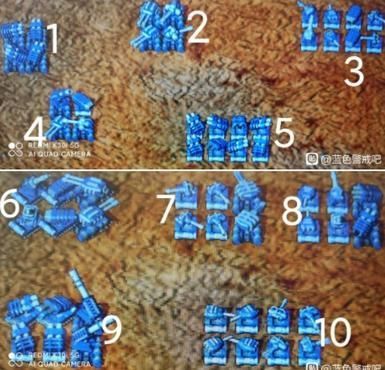
- 高分辨率下,游戏渲染大量单位时可能出现性能瓶颈。
-
分辨率与缩放问题
游戏原生分辨率较低(如800x600),在高分辨率(如4K)下通过拉伸显示,导致渲染负担加重。
-
后台进程干扰

现代系统后台程序(如杀毒软件、更新服务)占用资源,影响游戏流畅度。
-
游戏文件或存档损坏
损坏的存档或游戏文件可能导致异常卡顿。
针对性解决方案
强制单核运行(关键步骤)
- 方法:
- 右键游戏启动文件(
ra2.exe或yr.exe)→ 属性 → 兼容性 选项卡。 - 勾选 “以兼容模式运行这个程序” → 选择 Windows XP (Service Pack 3)。
- 勾选 “以管理员身份运行此程序”。
- 勾选“禁用Windows桌面管理器”(重要!避免UI层干扰)。
- 勾选 “禁用全屏优化”(防止全屏闪烁)。
- 右键游戏启动文件(
- 进阶方案(强制单核):
- 下载 Process Lasso 或 AffinityMask 工具,将游戏进程绑定到单一CPU核心(例如核心0)。
- 示例命令行启动:
start /affinity 1 "ra2.exe"
(
1表示绑定核心0,二进制0001)
显卡设置调整
- NVIDIA显卡:
- 打开 NVIDIA 控制面板 → 管理3D设置 → 程序设置 → 添加游戏。
- 关闭 “垂直同步”、“抗锯齿”、“三重缓冲”。
- 将 “最大预渲染帧数” 设为 1(减少延迟)。
- AMD显卡:
- 使用 Radeon Software → 游戏设置 → 关闭垂直同步和抗锯齿。
- 将 “帧率目标控制” 设为 “应用程序控制”。
降低游戏内设置
- 将分辨率降至 800x600 或 1024x768(原生分辨率)。
- 关闭所有特效(如阴影、水面反射)。
- 在 选项→性能 中勾选 “低质量” 模式。
系统优化
- 关闭后台程序:
- 任务管理器结束不必要的进程(如Chrome、Discord)。
- 临时禁用杀毒软件实时防护。
- 电源计划:
- 设置为 “高性能”(控制面板→电源选项)。
- 虚拟内存:
手动设置虚拟内存(建议2倍内存大小,例如16GB内存→32GB)。
修复游戏文件
- 通过 Steam(若通过Steam购买):
- 右键游戏 → 属性 → 已安装文件 → 验证游戏完整性。
- 手动安装版:
- 重新安装游戏或替换官方补丁(如 CnCNet 提供的修复补丁)。
使用兼容层或虚拟机
- DOSBox 或 Cemu:
- 尝试通过 DOSBox 或 Cemu 等模拟器运行(需配置)。
- 虚拟机方案:
- 安装 Windows XP 虚拟机(使用 VirtualBox/VMware),在虚拟机中运行游戏(需开启硬件加速)。
社区补丁升级
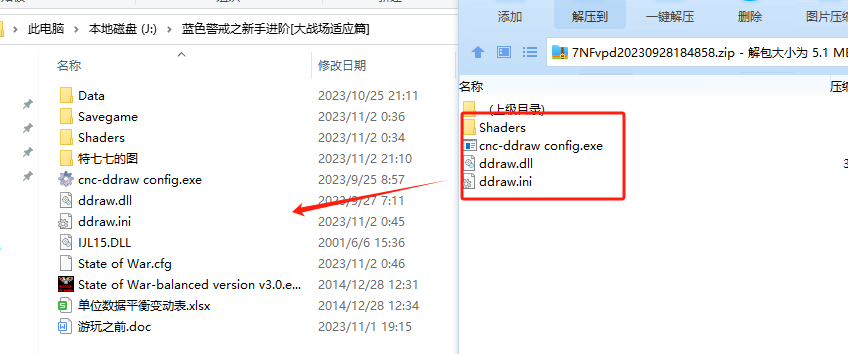
- 安装 CnCNet 或 RA2:YR Patch 1.001 等社区补丁:
- 修复多核支持、网络对战等问题,提升稳定性。
- 下载地址:CnCNet官网
高级调试工具
- Fraps 或 MSI Afterburner:监控帧率,定位卡顿瞬间。
- Process Explorer:检查游戏是否被其他进程阻塞。
- Windows 性能监视器:观察CPU/内存/磁盘I/O瓶颈。
总结步骤流程
- 强制单核运行(兼容性设置 + CPU绑定)。
- 关闭显卡垂直同步,降低分辨率至800x600。
- 关闭后台程序,设置高性能电源计划。
- 验证游戏文件完整性,安装CnCNet补丁。
- 若仍卡顿,尝试 Windows XP虚拟机 方案。
⚠️ 注意:蓝色警戒的卡顿问题本质是时代错配,完全解决可能需要妥协(如降低画质或使用虚拟机),但通过上述步骤,90%的卡顿问题可显著改善。
如果问题仍未解决,请提供具体卡顿场景(如开局/大量单位时)和硬件配置,进一步分析!
转载请说明出处
蓝警之家 » 蓝色警戒高配玩老游戏卡顿,一、核心原因分析
蓝警之家 » 蓝色警戒高配玩老游戏卡顿,一、核心原因分析

