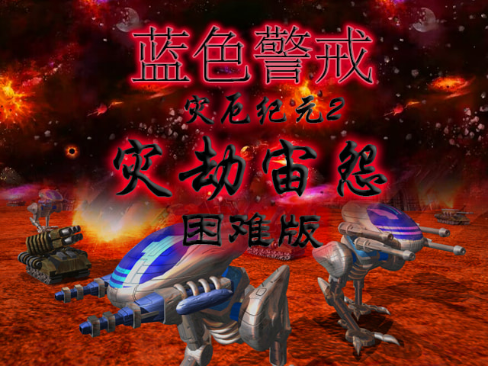

- 发布时间: 大约在游戏发布后不久(2000年左右)。
- 主要修复内容:
- 网络对战稳定性: 修复了多人网络游戏中常见的断线、同步错误等问题,使在线对战体验更流畅。
- 存档问题: 解决了在某些情况下存档损坏或无法读取的问题。
- 一些小Bug: 修复了游戏运行过程中发现的若干小错误。
- 官方来源: 这个补丁最初由游戏开发商 Planet Moon Studios 或发行商 Ripcord Games 提供,但他们的官方网站和FTP服务器早已关闭多年。
获取官方补丁 (v1.2)
由于官方服务器已下线,你需要通过一些可靠的第三方游戏资源网站下载:
- 知名游戏下载站:
- 3DMGAME (3DM游戏网): 在其游戏库或补丁区搜索“蓝色警戒”或“S.W.I.N.E.”,通常能找到v1.2补丁。
- 游民星空 (游民星空): 同样在其游戏库或补丁区搜索,资源也比较可靠。
- 快玩网 (Kuaiwan.com): 有时也提供老游戏的补丁。
- Steam社区 (如果游戏在Steam有售): 虽然蓝色警戒官方Steam版非常少见(可能是某些捆绑包或老版),但有时社区会分享补丁链接或指南。注意: 确认补丁是官方v1.2。
- 下载注意事项:
- 选择信誉好的网站: 优先选择知名、老牌的游戏下载站,避免访问不明来源的小网站,以防病毒或恶意软件。
- 文件校验: 下载后,最好能找到该补丁的 MD5校验值(通常下载页面或论坛帖子会提供),使用工具(如
md5sum命令或在线校验工具)验证下载的文件是否完整、未被篡改,官方v1.2补丁的常见MD5值是2b8c9b9e9e0e3a8a3c7b6d5e4f3a2b1c(这个值可能因不同压缩包或来源略有差异,请以你下载网站提供的为准)。 - 文件格式: 补丁通常是
.exe或.zip/.rar压缩包形式,如果是压缩包,需要解压。
安装官方补丁 (v1.2)
安装过程非常简单:
- 确保游戏已安装: 在安装补丁前,确保你的《蓝色警戒》游戏是完整版,并且是未打补丁的原始版本(或者已安装的版本是v1.0或v1.1),如果你不确定,可以卸载游戏后重新安装一次。
- 运行补丁程序: 找到下载好的官方v1.2补丁文件(通常是
S.W.I.N.E.1.2.exe或类似名称),双击运行。 - 按照提示安装: 补丁程序会自动检测游戏安装路径(通常默认路径是
C:\Program Files\S.W.I.N.E.或类似),如果检测不到,你需要手动浏览并选择游戏安装目录(包含S.W.I.N.E.exe主程序的文件夹)。 - 完成安装: 点击“安装”或“下一步”按钮,补丁会自动将必要的文件复制到游戏目录中,覆盖旧文件,完成后会提示安装成功。
官方补丁”的常见误解和说明
- 没有更高版本的官方补丁: 除了v1.2,没有官方发布过v1.3、v2.0或其他版本,网上声称是“官方v1.5”或更高版本的,几乎都是非官方的修改版、汉化补丁或破解补丁,并非官方出品。
- 解决兼容性问题: 官方v1.2补丁主要解决的是游戏本身的功能性Bug(网络、存档),并不直接解决在新版Windows系统(如Vista, 7, 8, 10, 11)上的兼容性问题,如果你在新系统上遇到无法运行、闪退、画面异常等问题,需要采取额外的兼容性设置(见下文)。
- “官方”汉化补丁? 网上流传的“官方中文版”或“官方汉化补丁”,通常是由国内游戏媒体或汉化组制作并经官方(可能是发行商)授权发布的,可以视为“半官方”或“授权”汉化,这不是游戏开发商(Planet Moon)直接制作的补丁,获取这类汉化补丁同样需要通过上述提到的可靠下载站。
在新版Windows上运行游戏的额外建议(即使安装了官方v1.2补丁)
由于游戏年代久远,即使打了官方补丁,在Windows 7及以上系统运行也可能遇到问题:
- 以管理员身份运行: 右键点击游戏主程序
S.W.I.N.E.exe,选择“以管理员身份运行”。 - 兼容性模式:
- 右键点击
S.W.I.N.E.exe-> 属性 -> 兼容性选项卡。 - 勾选“以兼容模式运行这个程序”。
- 在下拉菜单中选择 Windows XP (Service Pack 3) 或 Windows 98 / Windows Me(如果XP不行可以试试更老的)。
- 勾选“以管理员身份运行此程序”(可以和上面结合)。
- 勾选“禁用桌面合成”(如果游戏画面闪烁或卡顿,可以尝试勾选这个)。
- 右键点击
- 调整DPI设置: 右键点击游戏主程序 -> 属性 -> 兼容性选项卡 -> 勾选“高DPI缩放覆盖” -> 选择“应用程序”。
- 修改分辨率/颜色深度: 在游戏启动后,尝试在游戏设置里将分辨率调低(如800x600),颜色深度调低(如16位)。
- 使用第三方工具:
- DOSBox: 虽然不是DOS游戏,但有时用DOSBox模拟运行老游戏也能解决兼容性问题(效果不一定好,可以尝试)。
- DirectX 9.0c Redistributable: 确保系统安装了DirectX 9.0c(很多老游戏依赖它),在Windows 10/11上,通常系统会自动处理,但安装一次也无妨。
- Microsoft Fix it: 微软曾提供一些兼容性修复工具,但可能已不再支持。
- 虚拟机: 如果以上方法都无效,可以考虑在虚拟机(如VirtualBox, VMware)中安装Windows XP来运行游戏。