
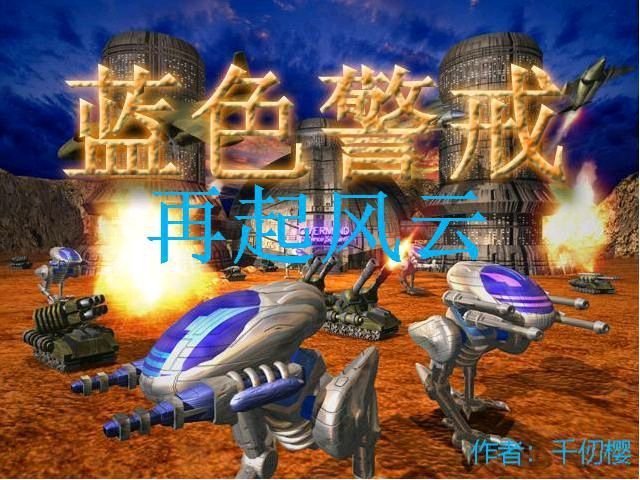
蓝色警戒(Blue Alert)作为一款经典的即时战略游戏,在 Windows 10 上运行时出现闪退问题确实比较常见,主要是由于系统兼容性、驱动程序或游戏文件本身的问题,别担心,我们可以按照以下步骤逐一排查解决:
🧩 1. 检查并设置游戏兼容性(最常用且有效)
- 右键点击游戏启动程序(通常是
BlueAlert.exe或BlueAlert.exe在游戏安装目录下)。 - 选择 属性。
- 切换到 兼容性 选项卡。
- 勾选以下选项:
- 以兼容模式运行这个程序: 选择 Windows XP (Service Pack 3) 或 Windows 98 / Windows Me,这是最关键的步骤,老游戏通常需要旧系统的兼容模式。
- 以管理员身份运行此程序: 勾选此项,老游戏可能需要管理员权限才能访问某些系统资源或写入文件。
- 禁用全屏优化: 勾选此项,全屏优化有时会导致老游戏在 Win10 上崩溃或闪退。
- 点击 应用,确定。
- 重新启动游戏,看是否解决。
🖥 2. 更新显卡驱动程序(非常重要)
- 不要依赖 Windows Update 自动更新,它提供的驱动可能不是最适合游戏的。
- 访问显卡制造商官网:
- NVIDIA (英伟达): https://www.nvidia.com/Download/index.aspx
- AMD (超微): https://www.amd.com/en/support
- Intel (英特尔): https://www.intel.com/content/www/us/en/download-center/home.html
- 下载并安装最新版本的稳定版驱动。
- 特别注意: 有时最新驱动对老游戏的支持反而不如稍早的版本,如果安装最新驱动后问题依旧,可以尝试回退到上一个稳定版本(驱动管理器里通常有此选项),也可以考虑使用 NVIDIA GeForce Experience 或 AMD Software: Adrenalin Edition 中的 “游戏驱动” 选项,它通常包含针对特定游戏的优化。
⚙ 3. 调整显卡控制面板设置(针对特定问题)
- 打开显卡控制面板:
- NVIDIA: 右键桌面 -> NVIDIA 控制面板。
- AMD: 右键桌面 -> AMD Radeon Software。
- Intel: 右键桌面 -> Intel 显卡控制面板。
- 找到 管理 3D 设置 或类似选项。
- 在全局设置或程序设置中(添加
BlueAlert.exe): - 垂直同步: 尝试设置为 “关” 或 “应用程序控制”,垂直同步有时会导致老游戏在 Win10 上崩溃。
- 抗锯齿: 尝试设置为 “应用程序控制” 或 “关闭”。
- 最大预渲染帧数: 尝试降低数值(如 1 或 2)。
- 纹理过滤 - 质量: 尝试设置为 “性能”。
- Power Management Mode (NVIDIA) / GPU Workload (AMD): 尝试设置为 “最高性能优先”。
- 应用设置后重启游戏测试。
🧹 4. 修复系统文件(潜在问题)
- 以管理员身份打开命令提示符或 PowerShell:
- 在开始菜单搜索
cmd或powershell,右键点击选择 “以管理员身份运行”。 - 运行系统文件检查器:
sfc /scannow
- 等待扫描完成(可能需要一些时间),它会尝试修复损坏的系统文件。
- 运行 DISM 工具(sfc 提示修复失败):
DISM /Online /Cleanup-Image /RestoreHealth
- 同样等待完成。
- 完成后重启电脑,再尝试运行游戏。
📦 5. 重新安装游戏(确保文件完整)
- 彻底卸载游戏: 使用控制面板或第三方卸载工具完全删除游戏及其残留文件。
- 重新下载安装包: 从官方或可靠的来源(如 Steam, GOG, 游戏官网)重新下载安装包,避免使用来源不明的破解版,它们更容易损坏或包含不兼容的修改。
- 安装游戏: 运行安装程序,选择安装路径(建议非系统盘,如
D:\Games\Blue Alert)。 - 安装后立即进行第1步(兼容性设置)和第2步(更新驱动)。
- 如果游戏有官方补丁(如 1.0 版本的修复补丁),务必安装。
🔍 6. 检查游戏文件完整性(如果通过 Steam/GOG 购买)
- Steam:
- 在游戏库中右键点击蓝色警戒。
- 选择 属性 -> 已安装文件。
- 点击 “验证游戏文件的完整性...”。
- GOG Galaxy:
- 在游戏库中找到蓝色警戒。
- 点击游戏图标旁边的 齿轮图标 -> 管理 -> 验证/修复游戏文件。
- 等待验证完成并修复任何缺失或损坏的文件。
🧪 7. 尝试其他兼容性选项(如果上述方法无效)
- 在 兼容性 选项卡中,除了 XP 模式,还可以尝试:
- 降低颜色深度: 尝试 16 位 (65536 色)。
- 禁用桌面合成: 勾选此项(可能会影响界面美观,但可能解决闪退)。
- 尝试不同的兼容模式: XP 模式无效,尝试 Windows 98/Me 或 Windows 2000。
🔄 8. 关闭后台程序
转载请说明出处
蓝警之家 » 蓝色警戒Win10闪退怎么办,🛠 核心排查步骤(按推荐顺序尝试)
蓝警之家 » 蓝色警戒Win10闪退怎么办,🛠 核心排查步骤(按推荐顺序尝试)

