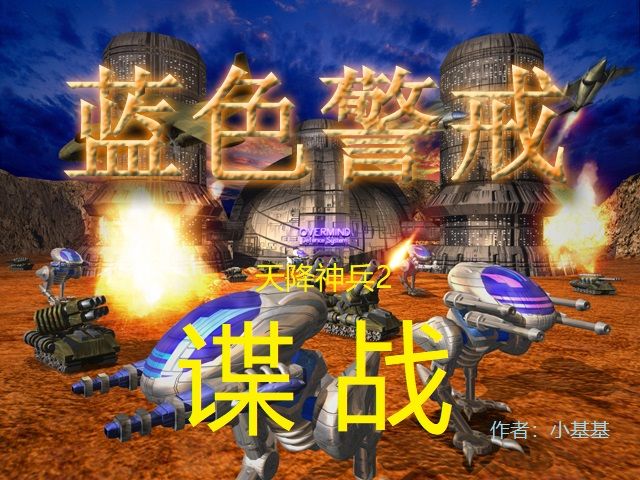
是的,蓝色警戒(Command & Conquer: Red Alert 2)完全可以在 Windows 11 上运行,但可能需要一些额外的设置和调整才能正常工作,由于它是一款2000年发布的经典即时战略游戏,直接在较新的系统上运行可能会遇到兼容性问题。
🧩 1. 使用兼容模式(最常用且通常有效)
这是解决老游戏兼容性问题的首选方法。
- 找到游戏主执行文件: 通常在游戏安装目录下,文件名为
ra2.exe或ra2md.exe(如果安装了尤里的复仇扩展包)。 - 右键点击该文件,选择 “属性”。
- 切换到 “兼容性” 选项卡。
- 勾选以下选项:
- “以兼容模式运行这个程序”:在下拉菜单中选择 “Windows XP (Service Pack 3)” 或 “Windows 7”,Windows XP 模式通常对老游戏效果最好。
- “以管理员身份运行此程序”:强烈建议勾选此项,因为老游戏可能需要管理员权限才能写入文件或访问某些系统资源。
- “禁用全屏优化”:这个选项有时能解决全屏模式下的闪烁、黑屏或输入问题,建议勾选。
- 点击 “应用” 和 “确定”。
- 现在尝试运行游戏。
🖥 2. 调整显示设置(解决画面问题)
- 分辨率/颜色深度:
- 在游戏内设置中,尝试将分辨率设置为较低的值(如 800x600 或 1024x768),并将颜色深度设置为 16位(而非32位),老游戏在高分辨率或32位色深下可能出现显示异常。
- 如果游戏内设置无效,可以在兼容性设置中(步骤1)勾选 “降低颜色深度 (16位)”。
- 全屏模式问题:
- 如果游戏在全屏模式下黑屏、闪烁或无法退出,尝试在游戏内设置中勾选 “窗口化模式”(如果该选项存在)。
- 如果没有窗口化选项,可以尝试使用第三方工具(如
D3DWindower或Borderless Gaming)强制游戏在无边框窗口模式下运行,但这可能增加复杂性。
🧪 3. 检查 DirectX 和显卡驱动
- DirectX:
- 蓝色警戒主要依赖 DirectX 7/8,Windows 11 默认安装的是较新的 DirectX 版本,这通常没问题。
- 手动安装旧版 DirectX (可选但推荐): 可以从微软官方下载 DirectX End-User Runtime Web Installer(搜索 “DirectX Redistributable”),运行它会确保安装了所有必要的旧版 DirectX 组件(包括 D3D, DirectDraw 等),这对某些特别挑剔的游戏有帮助。
- 显卡驱动:
- 确保你安装了 最新稳定版 的显卡驱动(NVIDIA GeForce Experience / AMD Software / Intel Arc Control),新驱动通常对新系统兼容性更好。
- 如果安装最新驱动后出现问题,可以尝试 回退到上一个稳定版本 的驱动(在驱动程序设置中通常有此选项),有时新驱动对老游戏的优化反而不如旧版。
🧪 4. 修改游戏配置文件(高级用户)
如果以上方法仍不能解决问题,可以尝试手动编辑游戏配置文件(通常位于 C:\Program Files (x86)\Command & Conquer Red Alert 2 或你的安装目录下):
ra2.ini或ra2md.ini:这是主配置文件。ra2.cfg:有时也包含设置。- 常用修改:
- 分辨率: 找到
ScreenWidth和ScreenHeight参数,修改为你想要的分辨率(如800和600)。 - 颜色深度: 找到
ScreenBPP参数,修改为16(16位)。 - 全屏/窗口化: 找到
Fullscreen参数,修改为0表示窗口模式,1表示全屏模式。 - 音频: 如果声音有问题,可以尝试修改
SoundDriver或MusicDriver参数(通常保持默认即可)。
- 分辨率: 找到
- 注意: 编辑前备份原始文件!修改后保存文件,然后运行游戏。
🧪 5. 使用虚拟机(终极解决方案)
如果所有方法都失败,虚拟机是最可靠的方式:
- 安装虚拟机软件: 推荐免费开源的 Oracle VM VirtualBox 或 VMware Workstation Player。
- 创建虚拟机:
- 创建一个新的虚拟机。
- 操作系统: 选择 Windows XP (32位) 或 Windows 7 (32位),Windows XP 对老游戏兼容性通常最好。
- 分配资源: 根据你的物理内存和CPU核心数,给虚拟机分配足够的资源(建议至少 2GB 内存,1-2个CPU核心)。
- 安装操作系统: 使用对应的Windows安装镜像文件(ISO)在虚拟机内安装操作系统。
- 安装游戏: 在虚拟机内安装蓝色警戒。
- 运行游戏: 在虚拟机内运行游戏,由于虚拟机模拟的是旧的操作系统环境,兼容性问题通常迎刃而解。
- 缺点: 需要额外的系统资源(内存、CPU),性能可能略低于原生运行,操作相对复杂一些。
📌 总结步骤建议
- 首先尝试: 右键游戏exe -> 属性 -> 兼容性 -> 勾选“以兼容模式运行(Windows XP SP3)” + “以管理员身份运行此程序” + “禁用全屏优化”,然后运行。
- 如果显示问题: 在游戏内或兼容性设置中降低分辨率/颜色深度(16位),尝试窗口化模式。
- 如果仍有问题: 安装最新显卡驱动,并尝试运行 DirectX End-User Runtime Web Installer。
- 如果配置文件修改熟悉: 备份并手动修改
ra2.ini/ra2md.ini中的分辨率、颜色深度等参数。 - 如果以上都无效: 使用虚拟机(VirtualBox/VMware)安装 Windows XP 或 Windows 7,然后在虚拟机内安装和运行