
-
搜索现有项目:
- 在 GitHub、SourceForge 等开源代码托管平台搜索
Blue Alert Mac port、Blue Alert macOS、Blue Alert Wine等关键词。 - 搜索
Crimsonland Mac port(因为 Blue Alert 是 Crimsonland 的早期版本/引擎)。 - 搜索
OpenRA Blue Alert(虽然 OpenRA 主要支持红色警戒1,但可能有社区尝试支持 Blue Alert 的引擎)。 - 注意: 这类项目可能比较少见,或者已经过时/停止维护,找到活跃且可用的项目是关键。
- 在 GitHub、SourceForge 等开源代码托管平台搜索
-
利用模拟器/兼容层项目:
- Lutris: 这是一个强大的游戏平台,集成了 Wine、Proton 等兼容层,在 Lutris 网站或应用内搜索
Blue Alert或Crimsonland,可能有用户贡献了安装脚本。 - Bottles: 另一个管理 Wine 环境的工具,可能提供更友好的配置界面,搜索是否有现成的 Blue Alert 配置文件。
- ProtonDB: 查询 ProtonDB 网站 (protondb.com),搜索
Blue Alert或Crimsonland,查看其他用户在 Steam Deck/PC 上通过 Proton (Steam 的兼容层) 运行的报告和解决方案,这些信息可能对在 macOS 上使用 CrossOver 或原生 Wine 有参考价值。
- Lutris: 这是一个强大的游戏平台,集成了 Wine、Proton 等兼容层,在 Lutris 网站或应用内搜索
-
获取游戏文件:
如果你拥有合法的游戏安装文件(CD ISO 或安装包),这是运行移植版的基础,请确保你有合法的副本。
📍 方法二:使用 Wine / CrossOver / Proton (技术要求较高)
这是最通用的方法,但需要一定的技术知识和耐心。

-
选择兼容层:
- CrossOver (付费,推荐): 商业软件,提供图形界面,预配置了多种 Windows 运行时环境(包括 Wine),对许多游戏有优化和支持,购买后可能获得技术支持。
- 原生 Wine (免费,复杂): 开源项目,需要手动配置,适用于喜欢折腾的用户。
- Proton (免费,主要用于 Steam): Valve 开发的兼容层,主要集成在 Steam 客户端中,如果你有 Steam 版本的 Blue Alert(如果有),可以在 macOS 上通过 Steam 的 PlayOnMac 等方式尝试使用 Proton(但 Proton 本身是为 Linux 设计的,在 macOS 上直接使用需要额外步骤,如通过 Parallels 虚拟机内的 Steam,或寻找 macOS 的 Proton 端口,如
proton-tkg,这非常复杂)。
-
安装兼容层:
- CrossOver: 从官网下载并安装,安装后,它会引导你创建一个新的“瓶”(Bottle) 或选择一个现有的。
- 原生 Wine: macOS 上安装 Wine 通常通过 MacPorts, Homebrew 或下载预编译包,使用 Homebrew:
brew install wine。
-
获取游戏安装文件:
- 你需要合法的 Blue Alert 安装文件(通常是
setup.exe或 CD ISO 文件)。
- 你需要合法的 Blue Alert 安装文件(通常是
-
安装游戏:
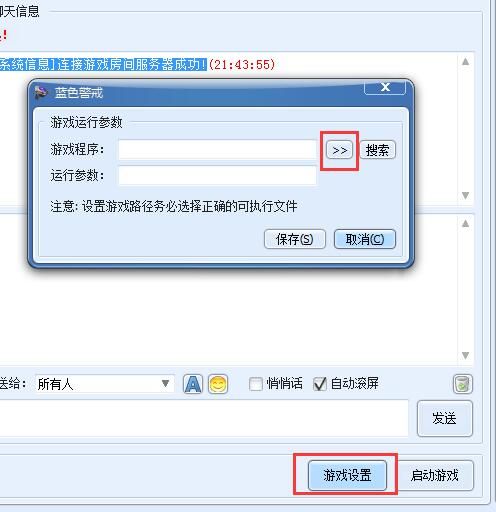
- CrossOver: 打开 CrossOver,点击“安装 Windows 软件”,选择你的安装文件(
setup.exe),它会尝试自动安装,如果失败,可能需要选择“手动安装”并指定可执行文件路径。 - 原生 Wine: 在终端中,进入包含安装文件的目录,运行
wine setup.exe,或者使用winecfg创建一个专门的配置文件。
- CrossOver: 打开 CrossOver,点击“安装 Windows 软件”,选择你的安装文件(
-
配置和运行:
- 图形问题: 老游戏可能需要调整 DirectX 版本(在 Wine/CrossOver 的
winecfg中设置DirectDraw为gdi或opengl,Direct3D为gdi或opengl),可能需要禁用桌面效果(compositing)。 - 声音问题: 可能需要调整音频驱动(在
winecfg的音频选项卡中尝试不同的驱动)。 - 分辨率/窗口问题: 可能需要修改游戏配置文件(如果存在)或使用 Wine 的
vd=参数强制虚拟桌面大小(wine "C:\\Program Files\\Blue Alert\\game.exe" -vd 1024x768)。 - 依赖库: 可能需要安装额外的 Windows 库(如 Visual C++ Redistributable),在 CrossOver 中通常可以自动下载,在原生 Wine 中可能需要手动下载并安装到 Bottle 中。
- 运行: 安装完成后,在 CrossOver 中找到已安装的应用程序并运行,在原生 Wine 中,使用
wine "C:\\路径\\到\\游戏.exe"运行。
- 图形问题: 老游戏可能需要调整 DirectX 版本(在 Wine/CrossOver 的
-
调试:
- 运行时出现错误,查看终端输出或 CrossOver 的日志,搜索错误信息,参考 ProtonDB 或 Wine AppDB 的解决方案。
- 可能需要尝试不同的 Wine 版本(CrossOver 会提供多个版本选择)。
📍 方法三:使用虚拟机 (最简单,但性能较差)
-
选择虚拟机软件:
- Parallels Desktop (付费,性能较好): macOS 上最流行、性能最好的虚拟机软件,对 Apple Silicon (M1/M2/M3) 支持良好。
- VMware Fusion (付费,性能较好): 另一个主流选择,对 Apple Silicon 支持也在改进中。
- UTM (免费,基于 QEMU,性能一般): 开源免费,支持 Apple Silicon,但性能和易用性不如付费软件。
- VirtualBox (免费,性能较差): 免费但性能通常最差,对 Apple Silicon 的支持不如前两者好。
-
安装虚拟机:
在你的 Mac 上安装选定的虚拟机软件。
-
创建 Windows 虚拟机:
- 启动虚拟机软件,创建一个新的虚拟机。
- 操作系统选择 Windows(建议 Windows XP 或 Windows 7,最兼容老游戏)。
- 分配足够的内存(至少 2GB,推荐 4GB)和硬盘空间(至少 20GB)。
- 如果你有 Windows 安装镜像(ISO),可以指定;否则稍后手动安装。
-
安装 Windows:
启动虚拟机,按照提示安装 Windows 操作系统,可能需要输入产品密钥(可以尝试使用评估版密钥或寻找通用密钥,但长期使用建议正版)。
-
安装增强工具:
在 Windows 虚拟机运行后,虚拟机软件通常会提示安装增强工具(Parallels Tools / VMware Tools / UTM Guest Additions / VirtualBox

