
将《State of War》这款经典即时战略游戏(2002年发行)窗口化运行,主要有以下几种方法,按推荐顺序排列:
-
找到配置文件:
- 进入游戏安装目录(如
C:\Program Files (x86)\State of War\)。 - 寻找名为
State of War.ini或config.ini的文件(通常在根目录或config子文件夹)。
- 进入游戏安装目录(如
-
编辑配置文件:

- 用记事本打开该文件。
- 查找以下参数(可能需在
[Display]或[Video]段落):ScreenWidth=800 # 改为窗口宽度(如 800) ScreenHeight=600 # 改为窗口高度(如 600) FullScreen=1 # 改为 0(0=窗口模式,1=全屏)
- 关键修改:将
FullScreen=1改为FullScreen=0,并调整ScreenWidth和ScreenHeight为合适值(如 800x600)。
-
保存并运行:
保存文件,启动游戏即可窗口化。
🧰 方法二:使用第三方窗口化工具(若配置文件无效)
推荐工具:D3DWindower 或 Borderless Gaming

-
下载工具:
-
操作步骤:
- D3DWindower:
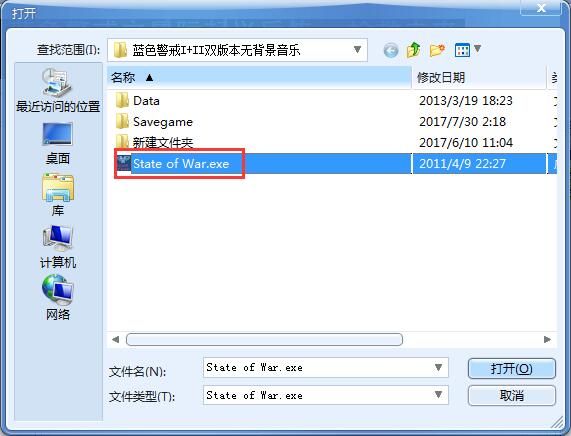
- 运行工具,点击 "Add",选择游戏主程序(如
State of War.exe)。 - 在工具中勾选 "Windowed" 或 "Borderless"。
- 启动游戏。
- 运行工具,点击 "Add",选择游戏主程序(如
- Borderless Gaming:
- 运行工具,点击 "Add",选择游戏主程序。
- 工具会自动检测并窗口化游戏(可按
Alt+Enter手动切换)。
- D3DWindower:
💻 方法三:通过虚拟机实现(兼容性最佳)
若以上方法无效,可在虚拟机中运行:
- 安装虚拟机软件:
- 推荐使用 VirtualBox(免费)或 VMware。
- 创建虚拟系统:
- 安装 Windows XP(游戏原生支持的系统)。
- 安装游戏:
在虚拟机中安装《State of War》。
- 运行设置:
虚拟机默认窗口化,直接启动游戏即可。
⚠️ 注意事项
- 分辨率限制:
窗口化后分辨率可能受限,避免设置过高导致黑屏。
- 兼容性问题:
- 在 Windows 10/11 上可能需右键游戏 → 属性 → 兼容性 → 勾选 "以兼容模式运行"(选择 Windows XP/SP3)。
- 管理员权限:
- 右键游戏 → 以管理员身份运行,避免权限报错。
- 显卡驱动:
确保显卡驱动已更新至最新版本。
🔄 总结步骤
| 方法 | 适用场景 | 优点 | 缺点 |
|---|---|---|---|
| 修改配置文件 | 有配置文件时 | 安全、无依赖 | 部分版本无此选项 |
| 第三方工具 | 配置文件无效 | 兼容性强 | 可能需额外设置 |
| 虚拟机 | 严重兼容问题 | 完全兼容原版 | 占用资源大 |
建议优先尝试 方法一,若失败再使用 方法二(推荐 Borderless Gaming),虚拟机作为最后选择,适合追求完美兼容的用户。

