🛠 主要设置步骤(按推荐顺序尝试)
🧩 1. 使用兼容性模式(最常用且有效的方法)
这是解决老游戏在新系统上运行问题的首选方法。
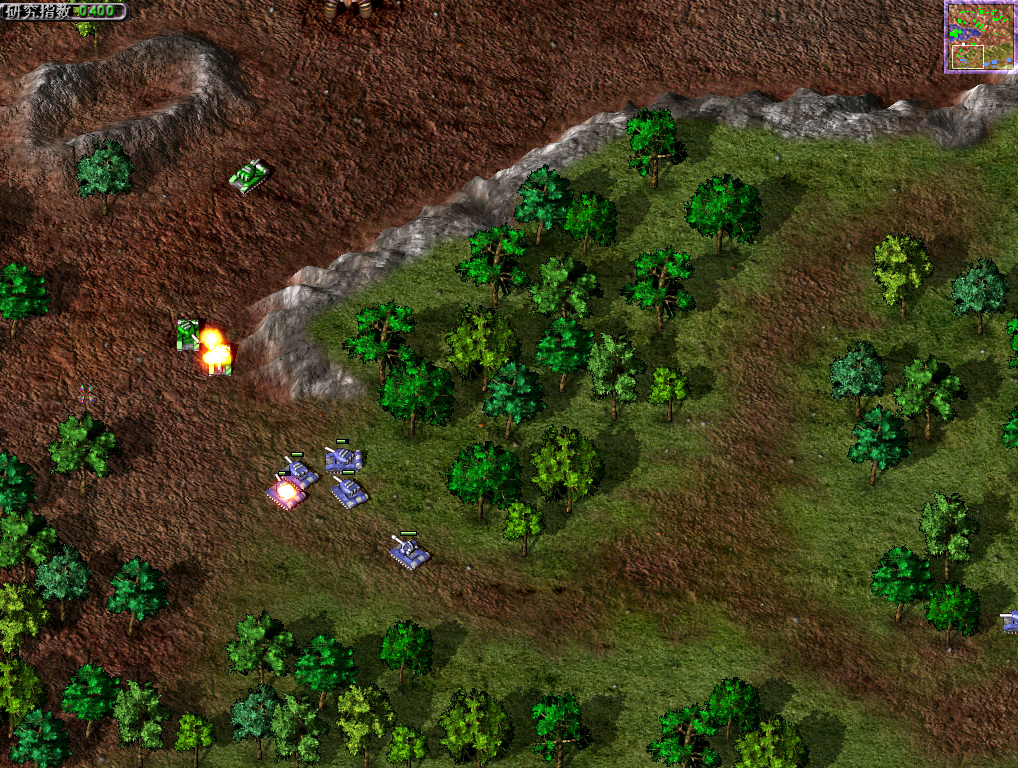
- 找到游戏主程序: 通常位于游戏安装目录下,文件名为
BlueAlert.exe或Game.exe(具体名称可能因版本不同而异)。 - 右键点击主程序 -> 选择 “属性”。
- 切换到 “兼容性” 选项卡。
- 勾选 “以兼容模式运行这个程序”。
- 在下拉菜单中,选择 “Windows XP (Service Pack 3)” 或 “Windows 2000”。Windows XP (SP3) 通常是最佳选择,因为它最接近游戏原生的运行环境。
- 强烈建议勾选 “以管理员身份运行此程序”,这可以避免因权限不足导致的启动失败或游戏内功能异常(如存档、读取地图等)。
- (可选)勾选 “禁用高DPI缩放比例”,如果游戏在高分辨率下显示异常(如画面拉伸、黑屏、文字模糊),勾选此项可能有效。
- 点击 “应用” -> “确定”。
- 现在尝试运行游戏,这是最关键的测试步骤。
🖥 2. 调整显示设置(解决黑屏、闪退或画面问题)
如果兼容模式后仍有显示问题(黑屏、闪退、画面异常),调整显示设置是下一步。
- 在游戏启动前或启动后(如果能看到窗口):
- 桌面分辨率: 将桌面分辨率暂时调低到 1024x768 或 800x600(这是老游戏常用的分辨率),运行游戏后再调回正常分辨率。
- 游戏内设置: 进入游戏后,立即检查并设置:
- 分辨率: 选择 640x480 或 800x600。
- 颜色深度: 选择 16位色 或 32位色,16位色通常更稳定。
- 关闭全屏模式: 如果游戏支持,尝试以窗口模式运行(在游戏设置里找)。
- 如果游戏启动后黑屏或无响应:
- 按
Alt + Tab切换到桌面,然后按Alt + Enter切换回窗口模式(如果游戏支持),或者尝试Ctrl + Alt + Del打开任务管理器,结束任务后重新运行。 - 如果以上无效,可能需要通过兼容性设置强制窗口模式(见下文)。
- 按
🔧 3. 强制窗口模式(解决全屏问题)
如果游戏在全屏模式下出现问题(黑屏、闪退、无法退出),强制它以窗口模式运行。

- 在 “兼容性” 选项卡中(如步骤1所述),勾选 “禁用全屏优化”(这个选项在Win7上可能叫“禁用桌面 composition”或类似名称,位置可能略有不同,但核心是禁用全屏特效)。
- 或者,尝试勾选 “以256色运行”(虽然可能影响画面,但能解决某些全屏渲染问题)。
- 点击 “应用” -> “确定”。
🧩 4. 修复常见DLL错误(如缺少d3dx9_43.dll)
如果运行时提示缺少某个 .dll 文件(最常见的是 d3dx9_43.dll 或其他 d3dx9_xx.dll),需要安装相应的 DirectX 运行时库。
- 下载并安装最新的 DirectX End-User Runtime Redistributable:
- 访问微软官方页面:https://www.microsoft.com/en-us/download/details.aspx?id=35
- 下载
directx_Jun2010_redist.exe或更新的版本(如directx_redist)。 - 运行下载的安装程序,按照提示完成安装,这会包含游戏需要的所有基础DirectX组件。
📂 5. 检查游戏文件完整性
如果游戏是从光盘安装或下载的,文件可能损坏或不完整。
- 如果是光盘安装: 尝试重新安装一次。
- 如果是下载版本: 重新下载安装包或检查下载的文件是否完整(与官方提供的MD5/SHA1哈希值对比)。
- 使用游戏自带的修复工具(如果有): 有些安装程序带有修复选项。
🛡 6. 修改注册表(高级,风险提示!)
⚠️ 重要提示:修改注册表有风险,请务必在修改前备份注册表! 如果不熟悉,请跳过此步或寻求专业人士帮助,此方法主要解决某些特定的启动问题或强制设置。
- 备份注册表: 按
Win + R输入regedit打开注册表编辑器,点击文件 -> 导出,选择一个安全位置备份整个注册表。 - 定位到键值:
- 在注册表编辑器中,导航到:
HKEY_LOCAL_MACHINE\SOFTWARE\Microsoft\Windows NT\CurrentVersion\AppCompatFlags\Layers - 在右侧窗口中,找到名为游戏主程序完整路径(
D:\Games\Blue Alert\BlueAlert.exe)的字符串值。
- 在注册表编辑器中,导航到:
- 修改或添加:
- 如果该键值存在,双击它,修改其值为
WinXPSP3或Win2000(不带引号)。 - 如果该键值不存在,右键点击空白处 -> 新建 -> 字符串值,将其命名为游戏主程序的完整路径(
D:\Games\Blue Alert\BlueAlert.exe),然后双击新建的值,将其数据设置为WinXPSP3或Win2000(不带引号)。
- 如果该键值存在,双击它,修改其值为
- 重启电脑 后再尝试运行游戏。
🖥 7. 使用虚拟机(终极解决方案)
如果以上所有方法都无法解决,或者你想获得最稳定的运行环境,可以考虑使用虚拟机。
- 安装虚拟机软件: 推荐使用 VirtualBox(免费)或 VMware Workstation Player(免费用于个人使用)。
- 创建虚拟机: 在虚拟机软件中创建一个新的虚拟机。
- 安装操作系统: 在虚拟机中安装 Windows XP 或 Windows 98(这些是蓝色警戒最原生的运行环境),确保安装好虚拟机增强工具(如VirtualBox Guest Additions)。
- 安装游戏: 在虚拟机操作系统中安装蓝色警戒。
- 运行: 直接在虚拟机中运行游戏,由于运行在原生的老系统上,兼容性通常最好。
📌 总结与建议
- 首选步骤: 步骤1(兼容性模式 + 管理员权限) 解决了大部分蓝色警戒在Win7上的问题。