

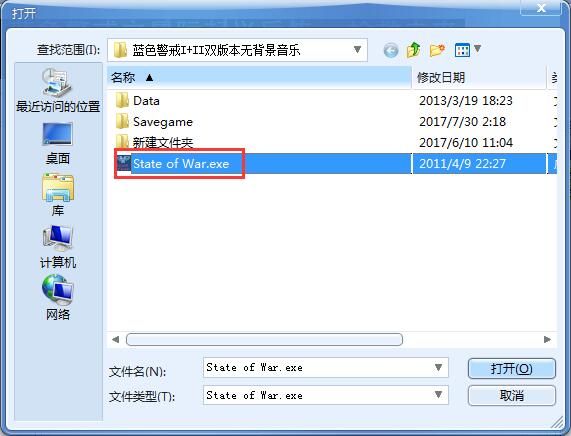
- 启动游戏: 运行蓝色警戒的主程序。
- 进入设置菜单: 在游戏主菜单或暂停菜单中,寻找类似“设置”、“选项”、“配置”、“视频”、“显示”等选项。
- 查找颜色/颜色深度选项:
- 在视频或显示设置菜单里,寻找名为“颜色深度”、“色彩质量”、“色深”、“Color Depth”、“Color Quality”或“Bits Per Pixel”的选项。
- 它的下拉菜单或单选按钮选项中,应该包含
16-bit或High Color (16-bit)或65536 Colors这样的选项。
- 选择16位色: 将该选项设置为
16-bit/High Color (16-bit)/65536 Colors。 - 保存并退出: 保存设置,然后退出游戏设置菜单,重新进入游戏或重启游戏。
注意: 很多老游戏在设置菜单里可能没有直接的颜色深度选项,或者即使有,也可能在当前系统下不可选(变灰),如果游戏内找不到这个选项,就需要使用方法二。
💻 方法二:系统设置(如果游戏内没有选项或无效)
这是最可靠的方法,直接修改你操作系统的显示设置,步骤因Windows版本略有不同:
🖥 对于 Windows XP 或更早版本(最常见的老游戏运行环境)
- 右键点击桌面空白处,选择“属性”。
- 在弹出的“显示属性”窗口中,切换到“设置”选项卡。
- 在“设置”选项卡下方,找到“颜色质量”下拉菜单。
- 点击下拉菜单,选择“中 (16位)”。
- 点击“应用”或“确定”。
- 系统可能会提示你保留设置,点击“是”。
- 启动游戏: 现在启动蓝色警戒游戏,它应该会自动使用系统当前的16位色设置。
🪟 对于 Windows Vista, 7, 8, 10, 11
- 右键点击桌面空白处,选择“显示设置” (Win10/11) 或“个性化” -> “显示” (Win8/10/11) 或“屏幕分辨率” (Win7)。
- 在显示设置窗口中,找到并点击“高级显示设置” (Win10/11) 或“高级设置” (Win7/8)。
- 在“高级设置”窗口中,选择你正在使用的显示器(通常是“1”或“默认显示器”)。
- 点击下方的“列出所有模式”按钮。
- 在弹出的“列出所有模式”窗口中:
- 分辨率: 选择你游戏常用的分辨率(800x600, 1024x768)。
- 颜色: 这是关键步骤! 在“颜色”下拉菜单中,选择“16位 (65536色)”。
- 刷新率: 选择合适的刷新率(通常60Hz即可)。
- 点击“确定”或“应用”。
- 系统可能会提示你保留设置,点击“是”。
- 启动游戏: 现在启动蓝色警戒游戏。
🔧 重要补充:兼容模式(尤其在新系统上运行老游戏)
如果你在较新的Windows系统(如Win10/11)上运行蓝色警戒,即使设置了系统16位色,游戏可能仍然无法正常运行或显示异常,这时,强烈建议使用兼容模式:
- 找到游戏主程序文件: 在安装目录下找到游戏的启动可执行文件(通常是
.exe文件,如BC.exe,BC2.exe,War.exe等)。 - 右键点击该文件,选择“属性”。
- 切换到“兼容性”选项卡。
- 勾选“以兼容模式运行这个程序”。
- 在下拉菜单中,选择一个较老的Windows版本,最推荐的是“Windows XP (Service Pack 3)”,如果游戏非常古老,也可以尝试“Windows 98/Windows Me”。
- (可选但推荐) 同时勾选“以管理员身份运行此程序”。
- 点击“应用” -> “确定”。
- 启动游戏: 现在通过这个设置好的快捷方式或直接运行该文件来启动游戏,游戏会以兼容模式运行,同时会继承你之前在系统设置中配置的16位色。
📌 总结步骤
- 首选尝试游戏内设置: 启动游戏 -> 进入设置 -> 查找颜色/视频选项 -> 设置为16位色 -> 保存退出。
- 如果游戏内无选项或无效:
- 右键桌面 -> 显示设置/属性 -> 高级设置 -> 列出所有模式 -> 选择分辨率 + 颜色16位 (65536色) + 刷新率 -> 应用。
- (尤其在新系统上) 右键游戏exe文件 -> 属性 -> 兼容性 -> 勾选“以兼容模式运行” -> 选择“Windows XP (SP3)” -> 勾选“以管理员身份运行” -> 确定。
- 启动游戏: 运行游戏,检查画面是否正常(颜色正确,无失真)。
⚠ 注意事项
- 16位色限制: 16位色(65536色)比现在常见的32位色(1677万色)颜色数量少很多,在游戏中,你可能会注意到颜色过渡不如高颜色模式下平滑,或者某些细节颜色看起来有点“斑驳”或“阶梯感”,这是正常的,老游戏设计时就是基于这种颜色深度。
- 分辨率: 在设置16位色时,同时设置一个合适的分辨率(如800x600或1024x768)也很重要,过高的分辨率在16位色下可能会让画面模糊或文字不清。
- 兼容性: 对于非常古老的游戏,即使设置了16位色和兼容模式,也可能因为其他原因(如显卡驱动过新、DirectX版本不匹配等)无法完美运行,可能需要寻找特定的补丁或修改器。
- 恢复默认: 如果设置后游戏或其他程序出现问题,记得按照同样的步骤将系统颜色质量改回“最高(32位)”或“真彩色(32位)”。
按照以上步骤操作,你应该能成功将蓝色警戒设置为16位色模式运行,祝你游戏愉快
转载请说明出处
蓝警之家 » 蓝色警戒16位色怎么设置,🎮 方法一,游戏内设置(优先尝试)
蓝警之家 » 蓝色警戒16位色怎么设置,🎮 方法一,游戏内设置(优先尝试)

