
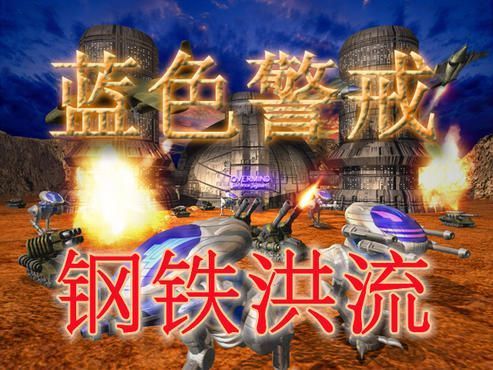
看到你在《蓝色警戒》的启动菜单里找不到游戏图标,这确实让人着急!别担心,这种情况通常有几种常见原因,我们可以一步步排查解决,下面是详细的解决方案,请根据你的实际情况尝试:
- 确认安装位置: 游戏可能没有安装在默认位置,或者安装过程出了问题。
- 打开 文件资源管理器。
- 在地址栏输入
C:\并按回车(如果你的系统盘不是C盘,请替换为你的系统盘符)。 - 查找名为
Blue Alert、蓝色警戒、Blue Alert: War of the Worlds或类似名称的文件夹。 - 如果找到该文件夹: 进入这个文件夹,里面应该有一个可执行文件,通常名为
BlueAlert.exe、BlueAlert.exe、Game.exe或类似名字。双击这个文件试试看能否启动游戏。 如果能启动,说明游戏本身没问题,只是开始菜单的快捷方式有问题(见下文解决方案2)。 - 如果找不到该文件夹: 游戏很可能没有安装成功或安装到了其他位置(
Program Files文件夹下),请尝试重新运行游戏安装程序,确保选择“安装”选项并耐心等待安装完成,安装时注意观察是否有错误提示。
🔄 2. 检查开始菜单快捷方式(最直接解决方案)
- 手动创建快捷方式: 这是最有效、最直接的方法。
- 按照 步骤1 找到游戏的主执行文件(
C:\Blue Alert\BlueAlert.exe)。 - 右键点击 这个文件,选择 “创建快捷方式”。
- 系统会在当前文件夹(
C:\Blue Alert)下创建一个名为“快捷方式到 BlueAlert.exe”的文件。 - 右键点击 这个新创建的快捷方式,选择 “重命名”,将其改成一个你喜欢的名字,蓝色警戒”或“Blue Alert”。
- 右键点击 这个重命名后的快捷方式,选择 “复制”。
- 打开 开始菜单(点击屏幕左下角的 Windows 徽标)。
- 滚动到开始菜单的 应用列表 部分(通常是字母排序的)。
- 在列表的顶部或底部找到 “所有应用” 或类似的选项(可能需要点击一个向下箭头或“更多”),点击它展开所有应用。
- 在展开的应用列表中,找到你想要放置快捷方式的位置(比如在“游戏”分类下,或者直接放在字母排序的列表中)。
- 右键点击 该位置(或一个空白处),选择 “粘贴”,这样,你刚刚创建的快捷方式就会出现在开始菜单里了。
- 现在回到开始菜单,你应该就能看到并点击“蓝色警戒”或你命名的快捷方式来启动游戏了。
- 按照 步骤1 找到游戏的主执行文件(
🛠 3. 检查系统兼容性和运行权限(针对老游戏)
- 以管理员身份运行:
- 找到游戏的主执行文件(
BlueAlert.exe等)。 - 右键点击 该文件,选择 “以管理员身份运行”。
- 如果能启动,说明权限问题是原因,你可以尝试为这个文件创建一个快捷方式,并设置其始终以管理员身份运行:
- 右键点击文件 -> 创建快捷方式。
- 右键点击新快捷方式 -> 属性。
- 切换到 “兼容性” 选项卡。
- 勾选 “以兼容模式运行这个程序”(可以选择较旧的 Windows 版本,如 Windows XP Service Pack 3 或 Windows 7)。
- 勾选 “以管理员身份运行此程序”。
- 点击 “应用” -> “确定”。
- 然后把这个设置好的快捷方式复制到开始菜单(如步骤2所述)。
- 找到游戏的主执行文件(
- 调整屏幕分辨率/颜色深度(如果游戏启动后黑屏或显示异常):
- 在游戏主执行文件(或兼容性设置的快捷方式)的 “属性” -> “兼容性” 选项卡中,尝试勾选 “禁用全屏优化”(如果可用)。
- 有时勾选 “降低颜色深度(16位)” 也能解决显示问题(但可能影响画质)。
- 关闭不必要的后台程序: 启动游戏前,按
Ctrl + Shift + Esc打开任务管理器,结束一些非必要的程序(如浏览器、下载工具、聊天软件等),释放系统资源。
🧪 4. 检查游戏文件完整性(如果怀疑文件损坏)
- 重新安装: 这是最彻底的方法,卸载当前游戏(如果控制面板里有),删除残留的安装文件夹(如果还在),然后重新下载安装包并安装。
- 使用验证工具(如果有): 如果你从 Steam 等平台下载,该平台通常有“验证游戏文件完整性”的功能,检查你的游戏来源是否有类似选项。
🔄 5. 尝试直接运行安装程序(如果安装过程被中断)
- 找到你当初下载的游戏安装程序(通常是
.exe或.msi文件)。 - 右键点击 安装程序,选择 “以管理员身份运行”。
- 看看是否能重新打开安装向导,检查是否有“修复安装”或“重新安装”选项。
📌 重要提示
- 备份存档: 在进行任何修复操作(尤其是重装)之前,务必备份你的游戏存档! 存档通常位于
My Documents、Documents或游戏安装目录下的Save、Saves等文件夹中。 - 来源安全: 确保你下载的游戏安装包来自可靠、安全的来源(如官方发布网站、知名游戏平台如 Steam、GOG 等),避免下载到捆绑恶意软件的破解版。
- 系统版本: 《蓝色警戒》是较老的游戏,在 Windows 10/11 上运行可能需要额外的兼容性设置(如上述步骤3),如果问题非常顽固,考虑在虚拟机(如 VirtualBox)中安装一个较旧的 Windows 系统(如 Windows XP 或 Windows 7)来运行游戏。
📎 总结步骤建议
- 优先尝试步骤2(手动创建快捷方式并放入开始菜单),这是解决“开始菜单找不到”最直接有效的方法。
- 如果步骤2无效或游戏根本无法启动,执行 步骤1(检查安装目录和运行主程序)。
- 如果主程序能运行但开始菜单没有快捷方式,或者运行时遇到问题,执行 步骤3(设置兼容性和管理员权限)。
- 如果怀疑文件损坏,执行 步骤4(重新安装)。
- 如果安装过程有问题,尝试 **步骤

转载请说明出处
蓝警之家 » 蓝色警戒开始菜单找不到游戏,🧩 1. 检查游戏是否正确安装(最常见原因)
蓝警之家 » 蓝色警戒开始菜单找不到游戏,🧩 1. 检查游戏是否正确安装(最常见原因)

